Agente de IA para SREs: MCP Servers + Gen AI Studio en OpenShift AI
Cómo construí un asistente de operaciones con 4 MCP Servers (Prometheus, Alertmanager, Kubernetes, Red Hat KB) usando Gen AI Studio en OpenShift AI 3.2.
Jean Paul López

El Problema: Demasiadas Herramientas, Poco Tiempo
El troubleshooting en OpenShift implica saltar constantemente entre herramientas: Prometheus para métricas, Alertmanager para alertas, kubectl para recursos, y la Knowledge Base de Red Hat para soluciones. Cada cambio de contexto consume tiempo valioso y aumenta la probabilidad de pasar algo por alto.
¿Y si pudieras consultar todas estas fuentes desde una sola conversación?
Eso es exactamente lo que permite un agente de IA con acceso a MCP Servers. En este artículo construiremos un asistente de operaciones que puede:
- Consultar métricas de Prometheus
- Revisar y silenciar alertas en Alertmanager
- Interactuar con recursos de Kubernetes
- Buscar soluciones en la KB de Red Hat
Todo usando las nuevas funcionalidades Tech Preview de Red Hat OpenShift AI 3.2.
¿Qué es Red Hat OpenShift AI?
Antes de entrar en detalles, déjame explicarte qué es OpenShift AI para quienes no lo conocen.
Red Hat OpenShift AI es la plataforma de inteligencia artificial de Red Hat construida sobre OpenShift. En términos simples: es donde puedes desarrollar, entrenar, servir y gestionar modelos de IA de forma empresarial.
¿Por qué importa? Porque tener un modelo de IA no es suficiente — necesitas:
- Infraestructura para ejecutarlo (GPUs, almacenamiento, red)
- Herramientas para experimentar (notebooks, pipelines)
- Gobernanza para controlar accesos
- Observabilidad para saber qué hace tu modelo
- Integración con tu stack empresarial
OpenShift AI te da todo esto sobre Kubernetes.
La Gran Evolución: De RHOAI 2.x a 3.x
Si has seguido OpenShift AI, sabrás que la versión 3.0 (finales de 2025) trajo un cambio de filosofía importante.
RHOAI 2.x (2023-2025)
- Enfocado en MLOps tradicional: notebooks, pipelines, model serving
- Interfaz principal: Open Data Hub Dashboard
- Model serving con KServe y ModelMesh
- Data Science Pipelines basado en Kubeflow
RHOAI 3.x (2025-presente)
- Nueva visión: Agentic AI e IA Generativa empresarial
- Dos nuevas experiencias:
- AI Hub — Para Platform Engineers (catálogo, registry, deployments)
- Gen AI Studio — Para AI Engineers (playground, experimentación, MCP)
- Soporte nativo para Llama Stack API
- Integración con Model Context Protocol (MCP)
La diferencia clave: RHOAI 2.x te ayudaba a entrenar y servir modelos. RHOAI 3.x te ayuda a construir agentes de IA que pueden razonar, planificar y actuar.
Tech Preview en RHOAI 3.2: Lo Que Usé
Red Hat lanza funcionalidades nuevas como Technology Preview antes de que estén completamente soportadas. En mi experimento usé varias de ellas:
| Feature | Estado | Qué Hace |
|---|---|---|
| Gen AI Studio | Tech Preview | Playground para experimentar con modelos y MCP |
| AI Hub | Developer Preview | Dashboard para gestionar assets de IA |
| Llama Stack | Developer Preview | API unificada para RAG, safety, tool calling |
| MCP Servers | Developer Preview | Protocolo para conectar LLMs a herramientas |
Cómo Habilitar Gen AI Studio
En mi caso, con RHOAI 3.2.0, Gen AI Studio ya venía habilitado. Pero si necesitas habilitarlo manualmente, debes modificar el DataScienceCluster:
apiVersion: datasciencecluster.opendatahub.io/v1
kind: DataScienceCluster
metadata:
  name: default-dsc
spec:
  components:
    dashboard:
      managementState: Managed
      devFlags:
        manifests:
          - uri: https://github.com/opendatahub-io/odh-dashboard/tarball/main
            contextDir: manifests
            sourcePath: overlays/odh
Para verificar que Gen AI Studio está habilitado, revisa el DSCInitialization:
oc get dsci default-dsci -o yaml | grep -A5 genAiStudioDeberías ver:
genAiStudio:
  managementState: Managed
Mi Stack: 4 MCP Servers + Llama 3.2 + Gen AI Studio
El Entorno
| Componente | Detalles |
|---|---|
| OpenShift | 4.20.12 |
| RHOAI | 3.2.0 |
| Nodo | SNO g6.4xlarge (16 vCPU, 64GB RAM, NVIDIA L4) |
| Modelo | Llama 3.2 3B Instruct (vLLM, tool calling habilitado) |
Los 4 MCP Servers
- Prometheus MCP Server (11 tools) — Consultar métricas, diagnosticar nodos, investigar pods
- Alertmanager MCP Server (12 tools) — Ver alertas, crear silences, investigar incidentes
- Kubernetes MCP Server (23 tools) — Listar pods, ver logs, ejecutar comandos, gestionar recursos
- Red Hat KB MCP Server (5 tools) — Buscar soluciones, troubleshoot errores, consultar documentación
Total: 51 herramientas disponibles para el agente.
Paso 1: Desplegar el Modelo con Tool Calling
Lo primero fue desplegar Llama 3.2 3B con KServe, habilitando tool calling. Esto es crítico — sin tool calling, el modelo no puede usar las herramientas MCP.
apiVersion: serving.kserve.io/v1beta1
kind: InferenceService
metadata:
  name: llama-32-3b-instruct
  namespace: my-first-model
  labels:
    opendatahub.io/genai-asset: "true"  # Requerido para Gen AI Studio
spec:
  predictor:
    model:
      modelFormat:
        name: vLLM
      runtime: vllm-runtime-cuda
      storageUri: oci://quay.io/modh/llama-3.2-3b-instruct:latest
      args:
        - --enable-auto-tool-choice        # Habilita tool calling
        - --tool-call-parser=llama3_json   # Parser para Llama 3
        - --max-model-len=8192
    resources:
      limits:
        nvidia.com/gpu: 1
      requests:
        memory: 16Gi
        cpu: 4
Una vez desplegado, verificamos que aparece en Gen AI Studio:
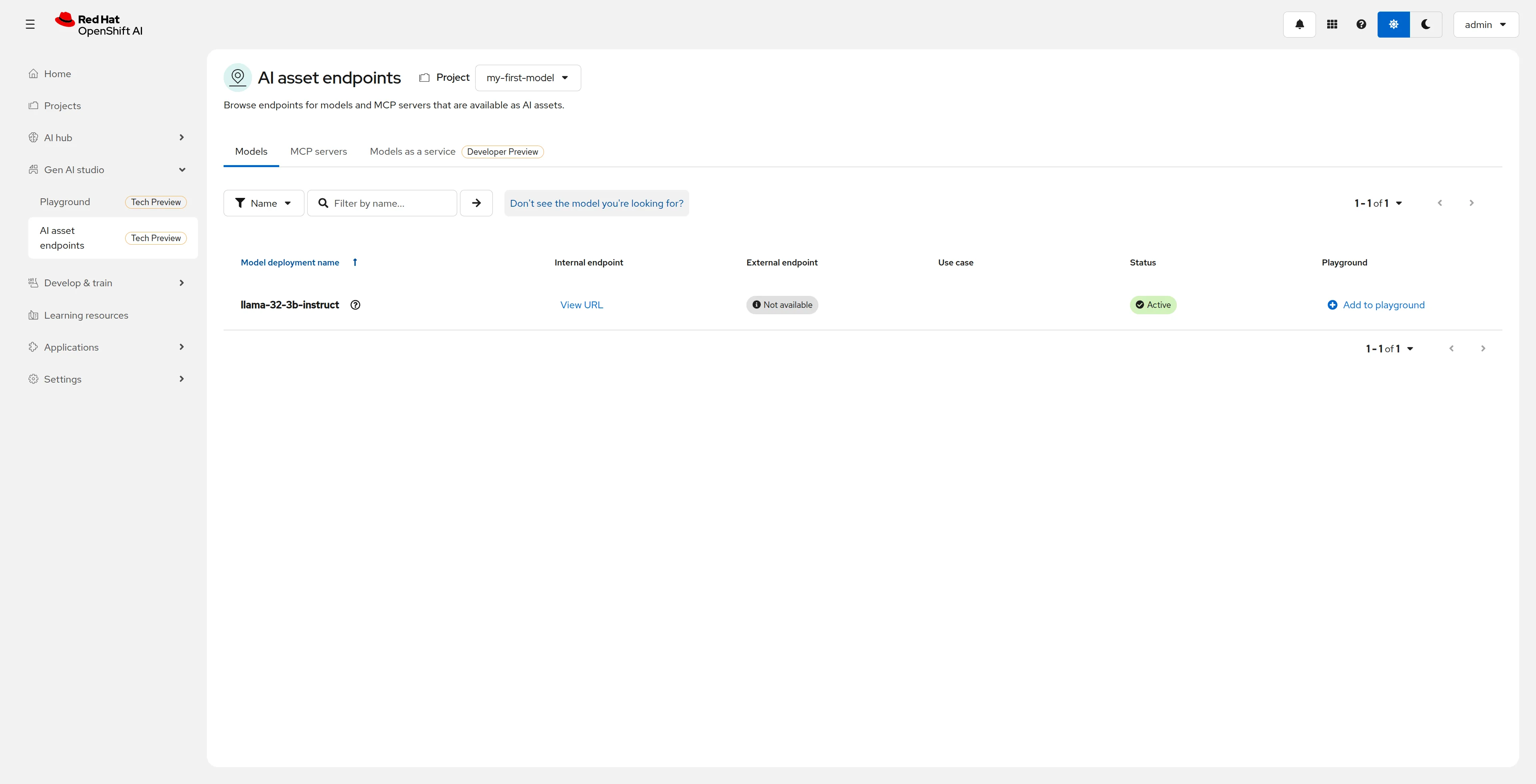 El modelo Llama 3.2 3B aparece con estado “Active” en Gen AI Studio.
Paso 2: Desplegar los MCP Servers
Usé Helm charts para desplegar los 4 servidores. Aquí está la configuración para cada uno:
Prometheus MCP Server
helm install mcp-prometheus ./mcp-prometheus/charts/mcp-prometheus \
  -n mcp-servers \
  --set openshift=true \
  --set prometheus.namespace=openshift-monitoring \
  --set prometheus.service=prometheus-operated \
  --set prometheus.servicePort=9090 \
  --set prometheus.serviceScheme=https
Alertmanager MCP Server
helm install mcp-alertmanager ./mcp-alertmanager/charts/mcp-alertmanager \
  -n mcp-servers \
  --set openshift=true \
  --set alertmanager.namespace=openshift-monitoring \
  --set alertmanager.service=alertmanager-operated \
  --set alertmanager.servicePort=9093 \
  --set alertmanager.serviceScheme=https
Kubernetes MCP Server
helm install kubernetes-mcp-server ./kubernetes-mcp-server/charts/kubernetes-mcp-server \
  -n mcp-servers \
  --set openshift=true \
  --set rbac.extraClusterRoleBindings[0].name=cluster-admin \
  --set rbac.extraClusterRoleBindings[0].roleRef.name=cluster-admin \
  --set rbac.extraClusterRoleBindings[0].roleRef.external=true
Red Hat KB MCP Server
# Primero crear el secret con tu token de Red Hat
oc create secret generic mcp-redhat-kb-secret \
  -n mcp-servers \
  --from-literal=REDHAT_TOKEN=tu-token-aqui

helm install mcp-redhat-kb ./mcp-redhat-kb/charts/mcp-redhat-kb \
  -n mcp-servers \
  --set openshift=true \
  --set redhat.existingSecret=mcp-redhat-kb-secret
Paso 3: Registrar MCP Servers en Gen AI Studio
Aquí viene la parte interesante. Gen AI Studio descubre los MCP servers a través de un ConfigMap en el namespace redhat-ods-applications:
apiVersion: v1
kind: ConfigMap
metadata:
  name: gen-ai-aa-mcp-servers
  namespace: redhat-ods-applications
data:
  Prometheus-MCP-Server: |
    {
      "url": "https://mcp-prometheus-mcp-servers.apps.ocp.example.com/sse",
      "description": "MCP server para consultar métricas de Prometheus"
    }
  Alertmanager-MCP-Server: |
    {
      "url": "https://mcp-alertmanager-mcp-servers.apps.ocp.example.com/sse",
      "description": "MCP server para gestionar alertas de Alertmanager"
    }
  Kubernetes-MCP-Server: |
    {
      "url": "https://kubernetes-mcp-server-mcp-servers.apps.ocp.example.com/sse",
      "description": "MCP server para gestionar recursos de Kubernetes/OpenShift"
    }
  RedHat-KB-MCP-Server: |
    {
      "url": "https://mcp-redhat-kb-mcp-servers.apps.ocp.example.com/mcp",
      "description": "MCP server para buscar en la Knowledge Base de Red Hat"
    }
Nota importante sobre los endpoints: Los servidores en Go usan /sse, mientras que el servidor de Red Hat KB (Java) usa /mcp. Esto es por diferencias en el transporte MCP (SSE vs Streamable HTTP).
El Problema del “Token Required”
Cuando registré los servidores por primera vez, el Kubernetes MCP Server mostraba “Token Required”:
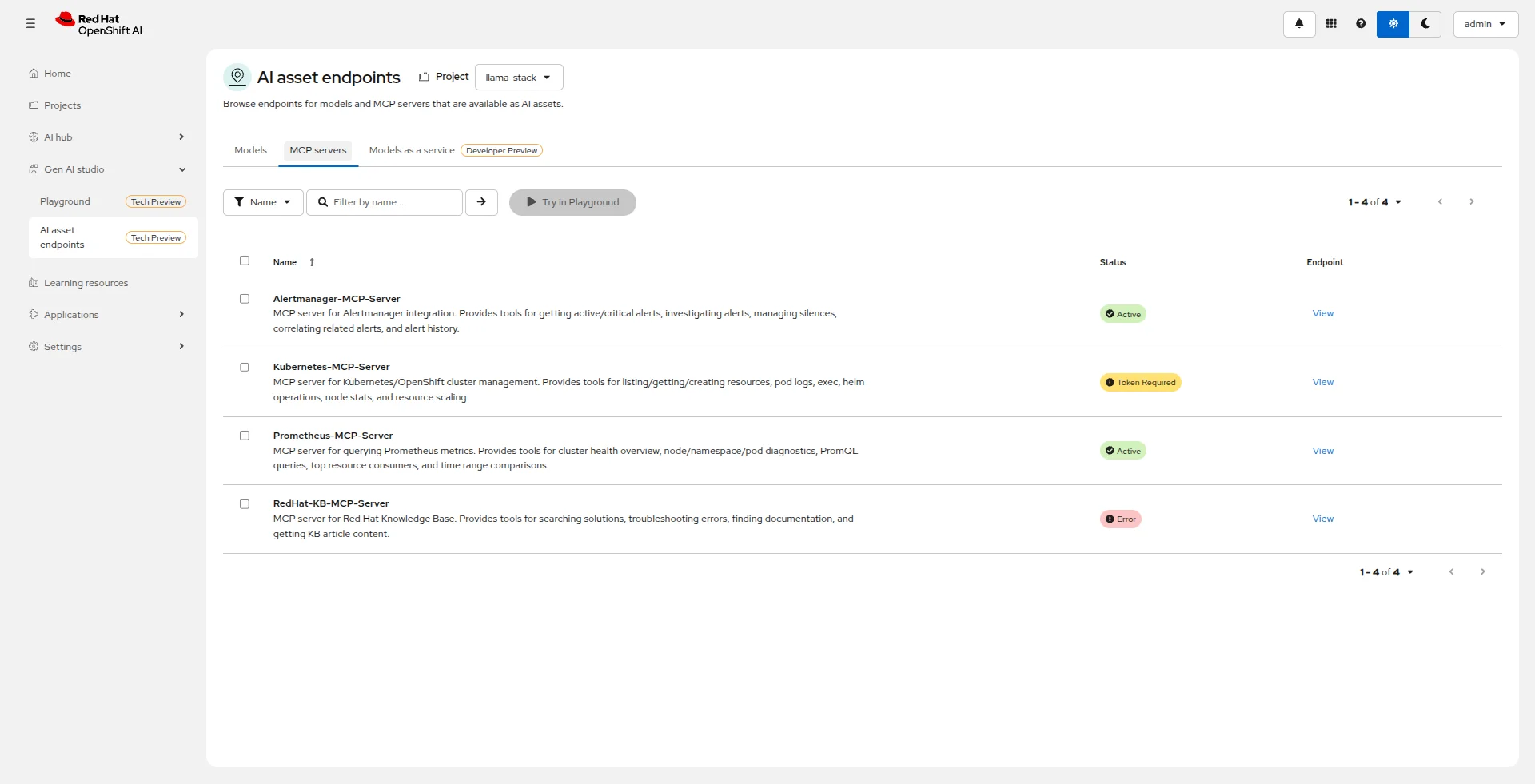 El Kubernetes MCP Server mostraba “Token Required” — un problema de transporte MCP.
El problema era que estaba usando /sse pero Gen AI Studio esperaba /mcp para Streamable HTTP. La solución fue verificar qué transporte usa cada servidor:
# Para verificar el transporte correcto
curl -X POST https://tu-mcp-server.apps.example.com/sse
curl -X POST https://tu-mcp-server.apps.example.com/mcp
Después del fix, todos los servidores aparecen como “Active”:
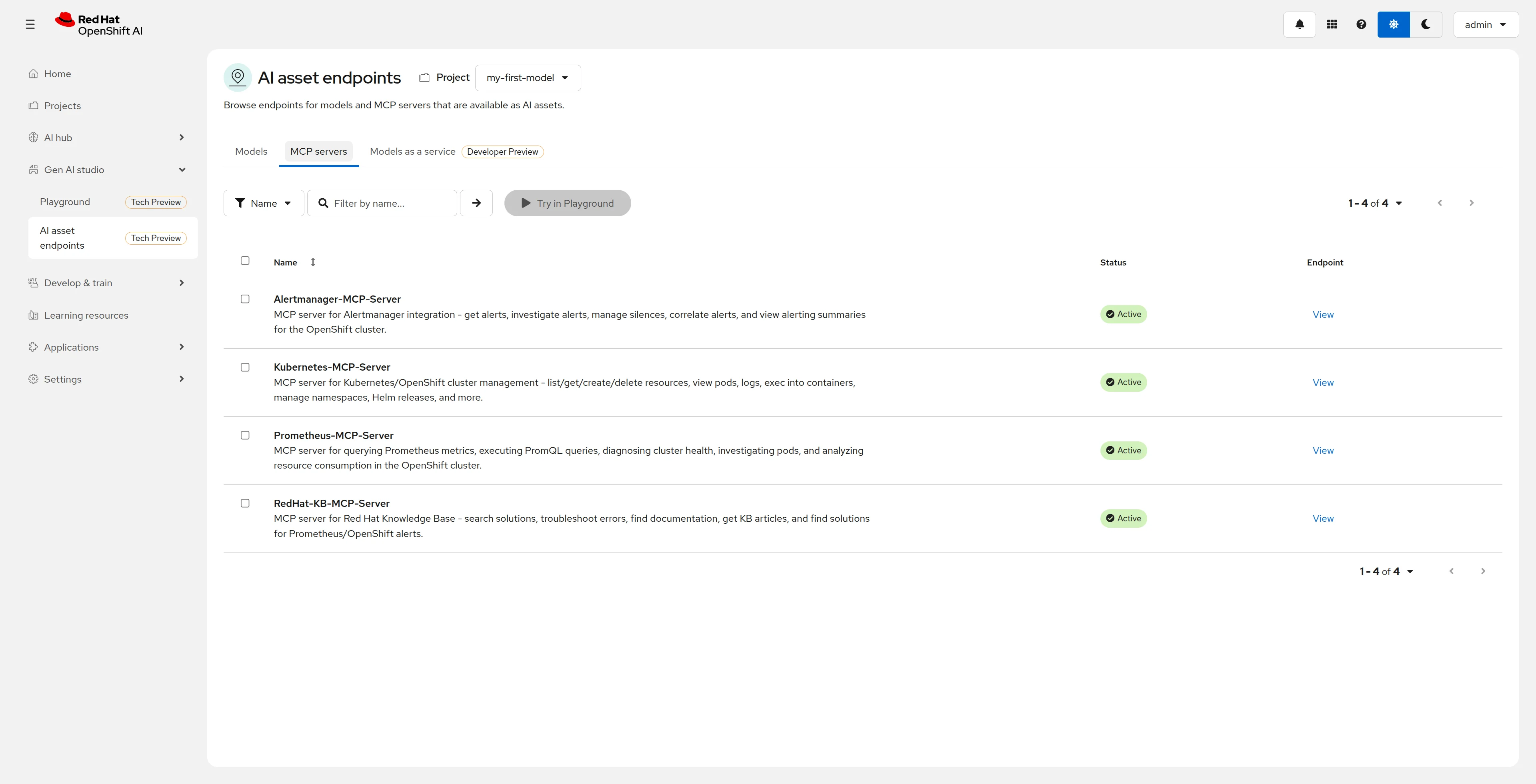 Los 4 MCP servers registrados y activos en Gen AI Studio.
Paso 4: Probando el Playground
Con todo configurado, llegó el momento de la verdad. Abrí el Playground de Gen AI Studio y conecté los 4 MCP servers:
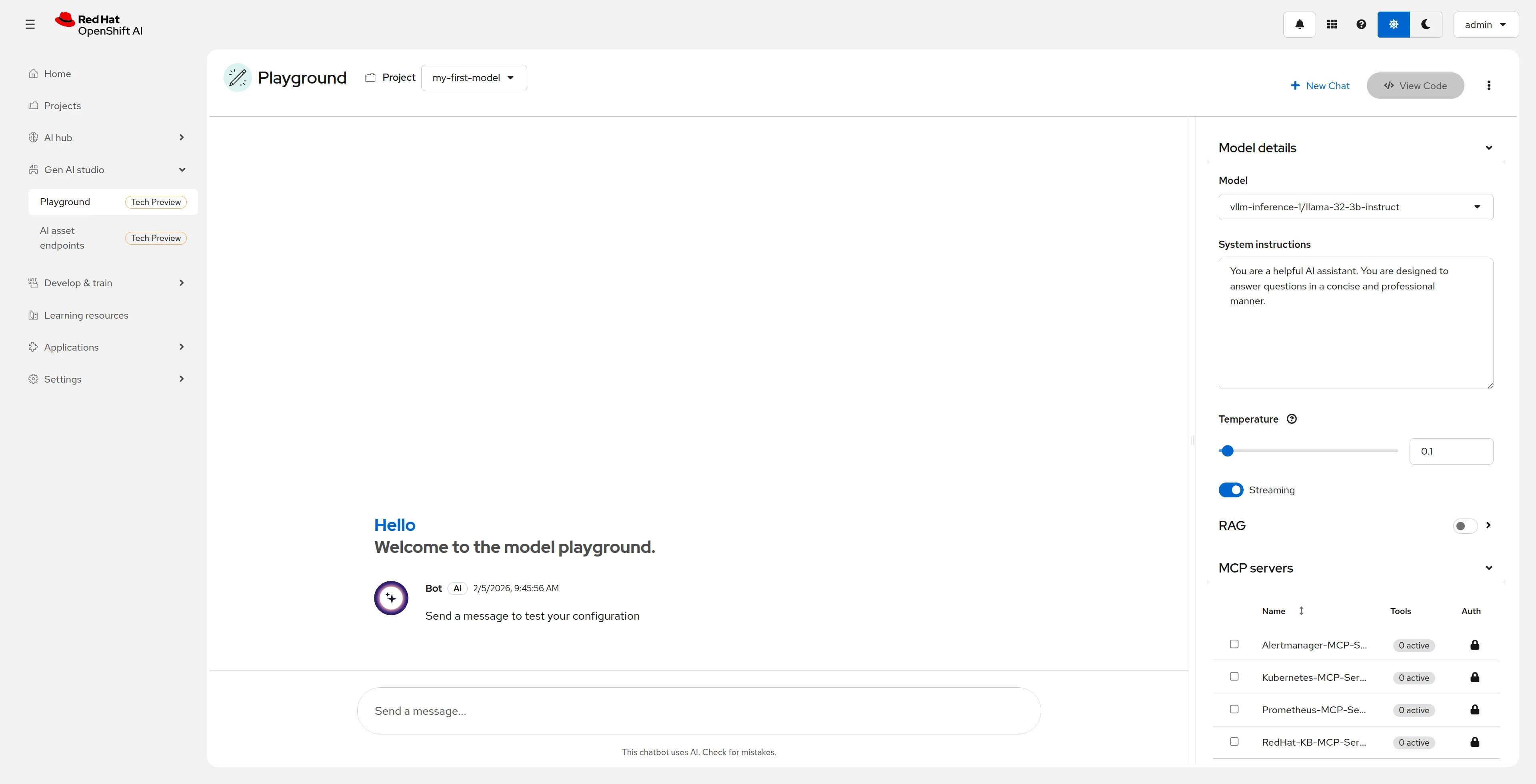 El Playground con los 4 MCP servers disponibles para conectar.
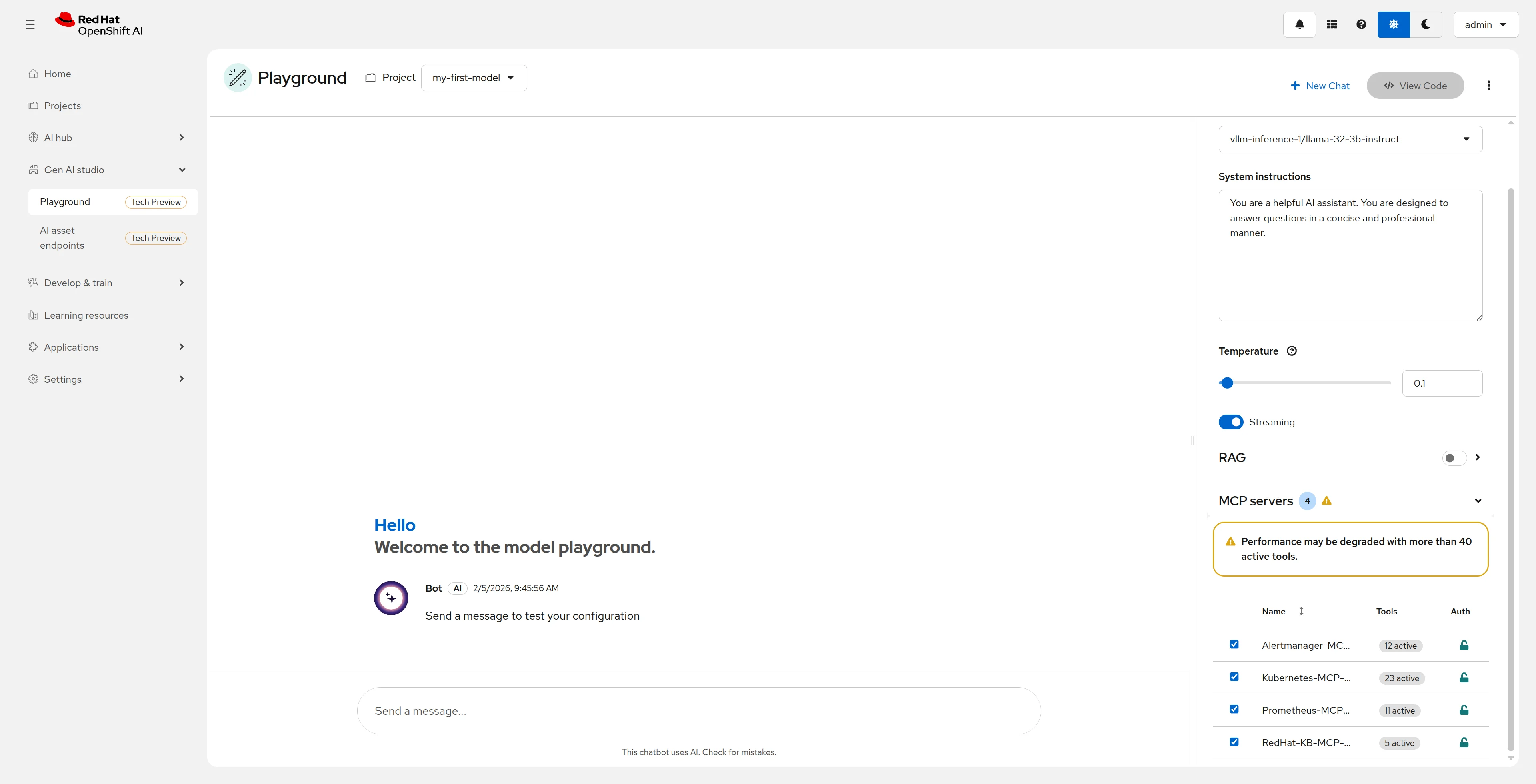 51 herramientas activas — Gen AI Studio advierte sobre el impacto en rendimiento.
La advertencia es real: Con 51 herramientas, el modelo de 3B parámetros tiene que procesar mucha información en cada request. Para producción, recomendaría un modelo de 8B+ parámetros.
¿Qué Puedes Hacer con Esto?
Esta es la parte emocionante. Con este setup, puedes pedirle al agente cosas como:
Diagnóstico de Cluster
“¿Cuál es el estado de salud del cluster? ¿Hay alertas críticas?”
El agente:
- Consulta
getClusterHealthOverviewen Prometheus - Obtiene
getCriticalAlertsde Alertmanager - Te da un resumen con recomendaciones
Investigación de Problemas
“El pod X está en CrashLoopBackOff. ¿Qué está pasando?”
El agente:
- Usa
pods_getpara ver el estado del pod - Consulta
pods_logpara ver los logs - Busca en
investigatePodde Prometheus las métricas - Busca soluciones en
troubleshootErrorde Red Hat KB
Operaciones Guiadas
“Necesito silenciar la alerta KubePodCrashLooping por 2 horas mientras investigo”
El agente:
- Usa
createSilenceen Alertmanager - Confirma que el silence se creó correctamente
El Sueño del SRE
Imagina un sistema que:
- Detecta una alerta en tu cluster
- Diagnostica el problema consultando métricas
- Busca soluciones en la KB de Red Hat
- Ejecuta acciones correctivas (con aprobación)
- Reporta lo que hizo
Esto es Agentic AI aplicado a operaciones. Y OpenShift AI 3.x está construyendo la infraestructura para hacerlo de forma empresarial.
Lecciones Aprendidas
1. El Tamaño del Modelo Importa para Tool Calling
Un modelo de 3B parámetros con 51 herramientas es desafiante. A veces el modelo se confunde sobre qué herramienta usar. Para producción, usa 8B+ parámetros.
2. MCP Transport No Es Uniforme
/sse vs /mcp — siempre verifica el transporte correcto. Los servidores en Go típicamente usan SSE (GET), mientras que otros usan Streamable HTTP (POST).
3. SNO Tiene Recursos Limitados
En un Single Node OpenShift, el CPU es el cuello de botella. El modelo compite con los MCP servers por recursos. Planifica los resource requests cuidadosamente.
4. Gen AI Studio Está Madurando Rápido
Es Tech Preview, pero ya es muy funcional. La integración con MCP servers funciona bien y la UI es intuitiva.
5. Los Logs Son Tu Amigo
Cuando algo no funciona, los logs de los MCP servers son invaluables:
oc logs -f deployment/mcp-prometheus -n mcp-serversHacia Dónde Va OpenShift AI
Red Hat tiene un roadmap ambicioso para MCP y Agentic AI:
- MCP Catalog en AI Assets — Los servidores MCP aparecerán en el catálogo junto a los modelos
- MCP Registry — Gestión de versiones, escaneo de seguridad, certificación
- MCP Gateway — Policies, rate limits, logging centralizado
- MCPaaS (MCP-as-a-Service) — Hosting centralizado de servidores MCP
- Servidores MCP Nativos — Para OpenShift, Ansible, RHEL, Lightspeed
La visión es clara: infraestructura empresarial para AI Agents.
Próximamente: kagent, kmcp y Más
Este artículo se enfocó en Gen AI Studio y MCP servers “tradicionales”. Pero hay más en el ecosistema:
- kagent — Framework de Kubernetes para ejecutar agentes de IA como workloads nativos
- kmcp — Implementación de MCP sobre Kubernetes con CRDs y operadores
- Llama Stack en OpenShift — Deploy nativo de la API de Meta para agentes
En un próximo artículo estaré explorando estas herramientas y cómo se integran con lo que construimos aquí. La idea es tener un agente que no solo pueda consultar información, sino que también pueda tomar acciones automatizadas de forma segura.
Stay tuned!


Comentarios (0)